
Transkrypcja wideo
W tym samouczku QCAD omówimy najbardziej podstawowe narzędzia do edycji.
Pokażemy, co możemy zrobić za pomocą przeciągania i puszczania oraz jak szybko przenosić lub obracać obiekty za pomocą klawiatury.

Przyjrzymy się również narzędziom wycinania i wklejania oraz sposobom ich wykorzystania do przenoszenia jednostek.
Przykładowy rysunek: bond_washer.dxf
Na tym rysunku chcielibyśmy zwęzić część o dwie jednostki.
Jak zawsze, istnieje wiele sposobów na osiągnięcie tego, natomiast to co zamierzamy zrobić w tym samouczku, niekoniecznie jest najlepszym czy najszybszym sposobem.
Jednak przedstawione metody mogą czasami być wygodniejsze do wprowadzania niewielkich zmian w rysunku.
Zaczynamy od wybrania zewnętrznej granicy części.

Możemy to zrobić, klikając pierwszą jednostkę, a następnie klikając pozostałe jednostki, trzymając wciśnięty klawisz Shift.

Przytrzymanie klawisza Shift podczas klikania obiektu powoduje dodanie obiektu do istniejącego zaznaczenia.
Ponieważ wszystkie cztery obiekty, które chcemy wybrać, są połączone - co jest dośćczęste, QCAD oferuje również łatwiejszy sposób.

Aby to zademonstrować, najpierw klikamy w pusty obszar rysunku, aby ponownie odznaczyć wszystko.


Teraz możemy ponownie wybrać te same cztery obiekty, klikając dwukrotnie jeden z nich.
Spowoduje to natychmiastowe zaznaczenie dwukrotnie klikniętego obiektu, a także połączonej z nim reszty.
Po wybraniu obiektów, które chcemy zmodyfikować, możemy przenieść ich punkty odniesienia za pomocą przeciągania i upuszczania.
W tym przykładzie zaczynamy od przesunięcia punktu odniesienia w prawym górnym rogu.

Najpierw przesuwamy kursor myszy w przybliżeniu na wierzch punktu odniesienia.

Następnie naciskamy lewy przycisk myszy i przytrzymujemy go bez puszczania.


Jeśli teraz przesuniemy kursor myszy, zobaczymy, że punkt odniesienia porusza się wraz z nim.

Jednak w przeciwieństwie do zwykłych operacji przeciągania i upuszczania, punkt odniesienia nie jest umieszczany natychmiast po puszczeniu lewego przycisku myszy.
Daje nam to tę przewagę, że możemy puścić przycisk myszy i nie spieszyć się z umieszczeniem punktu odniesienia w nowej lokalizacji.
W tym celu możemy użyć wszystkich zwykłych narzędzi przyciągania lub wprowadzić współrzędne bez konieczności trzymania wciśniętego przycisku myszy.

Po znalezieniu nowej lokalizacji wystarczy kliknąć, aby umieścić punkt odniesienia w nowym miejscu.

W ten sam sposób możemy przesunąć punkt odniesienia w lewym górnym rogu.


Możemy również przeciągnąć i upuścić punkty końcowe dwóch pionowych linii środkowych.
Następnie chcemy przesunąć poziomą linię środkową i dwa okręgi o jedną jednostkę w dół.
Na potrzeby tego samouczka zrobimy to trzy razy, używając trzech różnych metod.
Najpierw przenosimy trzy obiekty za pomocą przeciągania i upuszczania.

Najpierw zaznaczamy linię środkową i okręgi, klikając je.

Podczas dodawania okręgów do zaznaczenia przytrzymujemy klawisz Shift.

Teraz wciskamy lewy przycisk myszy na linii środkowej, ale nie na wierzchu punktu odniesienia i trzymamy go wciśniętego.

Przesuwamy nieco kursor myszy, aż zobaczymy, że przeciągamy wybrane elementy za pomocą myszy.
Możemy teraz puścić lewy przycisk myszy.
Ponieważ zaczęliśmy przeciągać na obiekt, a nie na punkt odniesienia, przesuwamy teraz całe zaznaczenie, a nie tylko pojedynczy punkt odniesienia.
QCAD używa punktu odniesienia najbliższego wskaźnikowi myszy do pozycjonowania zaznaczenia.
W tym przykładzie najbliższym punktem odniesienia w momencie rozpoczęcia przeciągania był lewy punkt końcowy linii środkowej.
Punkt ten jest teraz używany do pozycjonowania zaznaczenia na rysunku.
Możemy teraz umieścić zaznaczenie w wybranym punkcie docelowym, ponownie korzystając z wygodnych narzędzi przyciągania.

W tym przykładzie najpierw nieco powiększamy, aby ułatwić umieszczenie zaznaczenia.

Teraz klikamy lewym przyciskiem myszy w miejscu, w którym chcemy umieścić zaznaczenie.

Automatyczny zoom sprowadza nas z powrotem do całego rysunku.
W ten sposób możemy przenieść zaznaczenie za pomocą przeciągania i upuszczania.

Aby pokazać alternatywny sposób, najpierw klikamy przycisk cofnij, aby odwrócić naszą zmianę.

Innym sposobem na przesunięcie zaznaczenia jest naciśnięcie klawiszy strzałek na klawiaturze.
Klawisze strzałek mogą być używane do szybkiego przesuwania zaznaczenia bez użycia myszy.

Możemy na przykład przesunąć zaznaczenie nieco w prawo.
Każde naciśnięcie klawisza strzałki powoduje przesunięcie zaznaczenia o jedną jednostkę rysunkową.
Możemy skonfigurować ruchome kroki w preferencjach aplikacji.

Możemy również skonfigurować czynniki, które mają być stosowane podczas przytrzymywania klawisza Shift lub Alt wraz z klawiszami strzałek.

Teraz przesuńmy zaznaczenie nieco w dół.

Z powrotem w lewo.

I wreszcie do zamierzonej lokalizacji.
Ten rodzaj ruchu ma sens, gdy często przesuwamy obiekty o tę samą stałą wartość lub gdy chcemy wypróbować różne pozycje.

Kiedy cofamy te ruchy, każdy ruch w tym samym kierunku odpowiada jednemu cofniętemu krokowi.
Innym sposobem na szybkie przeniesienie zaznaczenia jest wycięcie i wklejenie.

Używamy przycisku na górze, aby wyciąć zaznaczenie.
Należy pamiętać, że nie jest to zwykłe narzędzie do cięcia, tylko narzędzie do cięcia z odniesieniem.
Oznacza to, że możemy wybrać punkt odniesienia, który chcemy użyć do późniejszego umieszczenia zaznaczenia podczas jego wklejania.


Klikamy ten przycisk i wybieramy lewy punkt przecięcia linii środkowej z zewnętrzną granicą części jako nasz punkt odniesienia.
Linia środkowa i dwa okręgi znajdują się teraz w schowku QCAD.

Teraz wklejamy schowek za pomocą narzędzia wklejania.

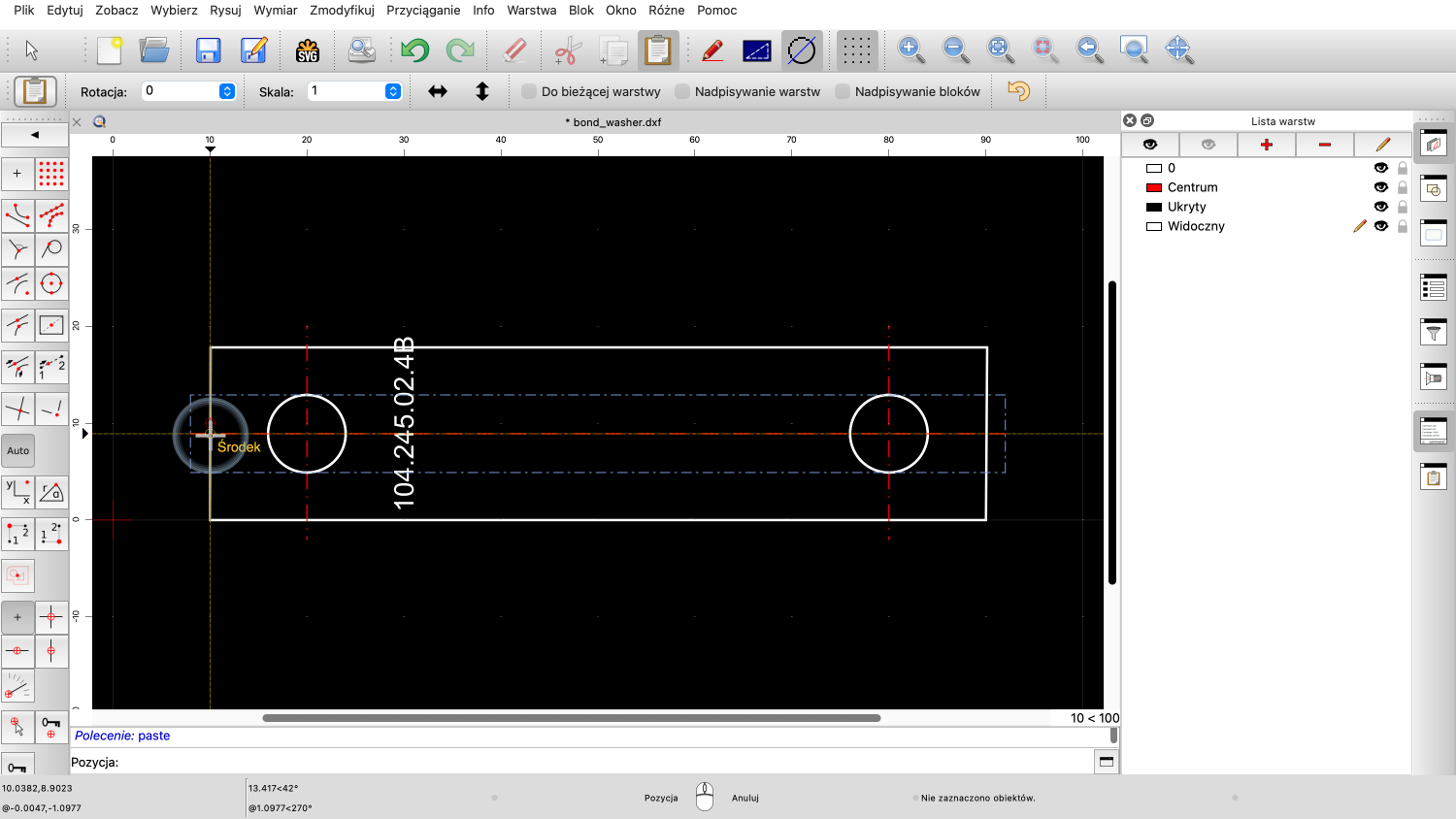

Umieszczamy zaznaczenie na naszym rysunku, klikając żądany punkt docelowy na środku lewej krawędzi.

Możemy teraz umieścić wybór ponownie, w innej lokalizacji.
Ale ponieważ skończyliśmy, klikamy prawym przyciskiem myszy, aby zakończyć narzędzie do wklejania.
Jak być może zauważyłeś, nasze pole tekstowe nie pasuje już do naszej części.
Aby to skorygować, obrócimy tekst o 90 stopni i przeniesiemy go w inne miejsce.
Możemy to zrobić za pomocą klawiszy strzałek do poruszania się i klawiszy funkcyjnych F5 i F6 do obracania.

Najpierw zaznaczamy tekst.

Następnie obracamy tekst o 90 stopni, naciskając kilkakrotnie klawisz F6.
Za każdym razem, gdy naciśniemy klawisz F6, zaznaczony tekst zostanie obrócony zgodnie z ruchem wskazówek zegara o 15 stopni.
Kąt obrotu możemy skonfigurować w preferencjach aplikacji.

Podobnie jak w przypadku klawiszy strzałek, możemy również skonfigurować mnożnik, który będzie używany po naciśnięciu klawiszy shift lub alt.


Teraz możemy użyć klawiszy strzałek, aby przenieść etykietę na miejsce.
Innym sposobem obracania i przesuwania pola tekstowego jest użycie funkcji wycinania i wklejania.
Najpierw wycinamy zaznaczony tekst do schowka.

Tym razem używamy zwykłego narzędzia do cięcia, które nie pyta nas o punkt odniesienia.
Narzędzie to wykorzystuje środek zaznaczenia jako punkt odniesienia.

Tekst znajduje się teraz w schowku i możemy wkleić go z powrotem do rysunku.


Podczas wklejania możemy obrócić tekst o minus 90 stopni, wprowadzając kąt obrotu na pasku narzędzi opcji.
Kąty są zawsze mierzone w kierunku przeciwnym do ruchu wskazówek zegara.
Obrót o minus 90 stopni odpowiada obrotowi o 90 stopni zgodnie z ruchem wskazówek zegara.
Możemy również ponownie użyć klawiszy F5 i F6, aby obracać podczas wklejania.

Za pomocą klawisza F6 obracamy tekst zgodnie z ruchem wskazówek zegara.

I z F5, przeciwnie do ruchu wskazówek zegara.

Jednym kliknięciem umieszczamy tekst na rysunku.
Aby zakończyć działanie narzędzia wklejania, klikamy prawym przyciskiem myszy.
Powinieneś teraz już rozumieć, jak wprowadzać proste modyfikacje do rysunku za pomocą narzędzia do przeciągania i upuszczania, klawiatury a także wycinania i wklejania.
Pamiętaj, aby przećwiczyć to z własną kopiąprogramu.
Dziękujemy za obejrzenie tego samouczka QCAD.