
Transkrypcja wideo
Ten samouczek QCAD wprowadza pojęcie bloków.
W kontekście CAD bloki są grupami jednostek.
Przykładowy rysunek: park.dxf
Nauczymy się tworzyć, edytować i używać bloków.
Podczas pracy z blokami potrzebujemy listy bloków QCAD.

Jeśli lista bloków nie jest jeszcze wyświetlana, możemy ją wyświetlić za pomocą odpowiedniego przycisku na pasku narzędzi w prawym górnym rogu.

Lista bloków jest zwykle wyświetlana po prawej stronie, wraz z listą warstw.
Spójrzmy na ten przykładowy rysunek układu parku.

Najpierw ponownie przyjrzymy się liście warstw, a następnie skupimy się na liście bloków.
Na liście warstw możemy zobaczyć różne warstwy, które są używane do organizowania tego rysunku.

Wszystkie rośliny znajdują się na warstwie "Rośliny" i są wyświetlane w kolorze zielonym.


Ławki i kosze na śmieci znajdują się na warstwie "Udogodnienia", a ścieżki na warstwie "Ścieżki".
Warstwa zawiera wszystkie jednostki o tym samym lub podobnym znaczeniu lub funkcji.
Warstwy kontrolują również atrybuty narysowanych na nich obiektów, na przykład kolor.
Warstwy zostały już szczegółowo omówione w poprzednim samouczku.

Bloki organizują rysunek w inny sposób niż warstwy.
Blok zazwyczaj zawiera wszystkie jednostki, które należą do tego samego obiektu świata rzeczywistego.

Na przykład ten rysunek ma blok o nazwie "Ławka", który zawiera widok z góry ławki parkowej.

Jeśli klikniemy dwukrotnie na blok "Ławka" lub klikniemy w kolumnie pomiędzy ikoną oka a nazwą bloku, możemy wyświetlić zawartość tego bloku.
Blok zawiera widok ławki parkowej z góry.
Możemy myśleć o bloku jako o oddzielnym rysunku, który jest przechowywany w tym samym pliku, co nasz główny rysunek.

W ten sam sposób możemy spojrzeć na blok "Drzewo B", który zawiera widok drzewa z góry.
Ale gdzie jest teraz nasz główny rysunek układu parku?
Nasz główny rysunek jest również przechowywany w bloku.
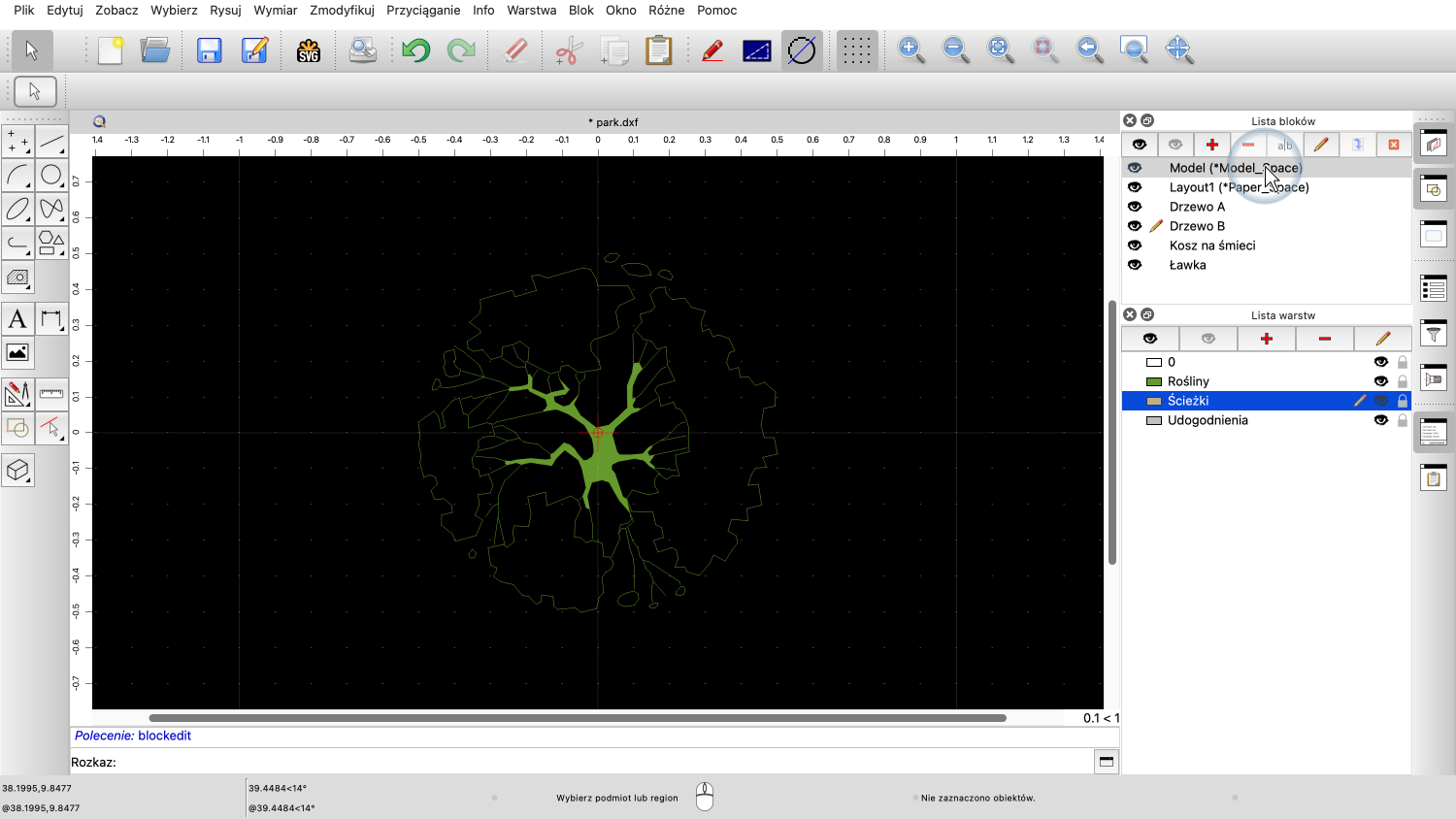
Każdy plik rysunku zawiera specjalny blok o nazwie "Przestrzeń modelu" lub po prostu "Model".
Ten blok zawiera nasz główny rysunek. Jest to rysunek, który jest wyświetlany początkowo po załadowaniu pliku lub uruchomieniu QCAD.

Tak więc, aby powrócić do naszego głównego rysunku, po prostu edytujemy blok przestrzeni modelu, zawsze wyświetlany na górze listy bloków.


Na naszym głównym rysunku możemy ponownie zobaczyć naszą ławkę parkową w siedmiu miejscach.
Te siedem obiektów nazywa się odniesieniami do bloków.
Każde odniesienie do bloku pokazuje blok, do którego się odnosi.
Odniesienie do bloku może pokazywać blok pod innym kątem lub w innej skali.
Ławki parkowe zostały ustawione pod różnymi kątami, ale wszystkie przedstawiają ten sam blok.

Rysunek ławki parkowej widoczny podczas edycji bloku nazywany jest blokiem lub definicją bloku.

Gdy blok jest wstawiany do głównego rysunku lub innego bloku, tworzone jest odniesienie do bloku.
Odniesienia do bloków są czasami nazywane po prostu "blokami", ale w tym samouczku będziemy trzymać się właściwych terminów.
Blok jest jak oddzielny rysunek z nazwą.
Lista bloków pokazuje wszystkie nazwy bloków i pozwala nam przełączać się między blokami.
Odwołanie do bloku to obiekt na naszym rysunku, który wyświetla blok.

Aby dowiedzieć się, jak tworzyć bloki od podstaw, rozpoczynamy nowy rysunek.

Najpierw tworzymy dwie warstwy, których możemy użyć dla zawartości naszego bloku.
Warstwy na rysunku są takie same dla wszystkich bloków.
Nie ma znaczenia, który blok edytujemy podczas tworzenia warstw.


Tworzone przez nas warstwy będą dostępne dla wszystkich bloków na rysunku.
Teraz narysujemy zawartość naszego bloku tak, jak zwykle, na naszym głównym rysunku.

W tym przykładzie narysujemy prosty prostokąt z zaokrąglonymi krawędziami.
Dodajemy środkowy krzyżyk dla naszego prostokąta na warstwie "Centrum".

Pozwoli nam to zaobserwować efekt warstw, które są używane w połączeniu z blokami.
Teraz chcemy utworzyć blok na podstawie naszego prostokąta.

Wybieramy jednostki, które powinny być częścią naszego nowego bloku.
Aby utworzyć blok, używamy narzędzia do tworzenia bloku z zaznaczenia.

Narzędzie to znajduje się na pasku narzędzi CAD po lewej stronie.
Narzędzie to zastąpi nasz wybór odniesieniem do bloku.

Ponieważ nie chcemy, aby odniesienie do bloku znajdowało się na warstwie "Centrum", przełączamy się na warstwę "0".

Wybieramy punkt odniesienia dla naszego bloku w centrum.

Na koniec musimy nadać naszemu blokowi nazwę.

Znacząca nazwa bloku pomoże nam później szybko zidentyfikować żądany blok na liście bloków.

Blok został utworzony i dodany do listy bloków.
Jednocześnie zaznaczenie na rysunku zostało zastąpione odniesieniem do tego bloku.

Jeśli edytujemy nasz nowy blok, zobaczymy, że zawiera on nasz prostokąt i linie środkowe, zgodnie z oczekiwaniami.
Punkt zerowy bloku znajduje się na środku prostokąta, ponieważ jest to punkt odniesienia, który wybraliśmy podczas tworzenia bloku.

Wracamy do bloku przestrzeni modelu.
Tutaj chcemy dodać więcej odniesień do naszego bloku.
Możemy również powiedzieć, że wstawiamy blok do naszego rysunku.

Najpierw klikamy nazwę bloku, który chcemy wstawić.

Następnie klikamy przycisk na górze listy bloków, aby wstawić blok.
W tym momencie powinniśmy poświęcić krótką chwilę na zastanowienie się, na której warstwie chcemy umieścić nasze odniesienia do bloków.
Skonstruowaliśmy nasz blok w taki sposób, że kolor warstwy, na której umieszczamy odniesienie do bloku, nie ma żadnego wpływu.
Jednak nadal możemy chcieć mieć możliwość włączania i wyłączania wszystkich wstawionych prostokątów na naszym rysunku.
Dodajemy nową warstwę o nazwie "Prostokąty", która będzie zawierać wszystkie prostokąty.
Ustawiamy tę warstwę na żółto, aby zademonstrować, że kolor warstwy nie wpływa na nasze odniesienia do bloków.


Możemy teraz umieścić nasze odniesienia do bloków na rysunku, na warstwie "Prostokąty".

Możemy również wstawić blok w innej skali i obrocie.
Po zakończeniu klikamy prawym przyciskiem myszy.
Zwróć uwagę, że nasze odniesienia do bloków nie są żółte, mimo że umieściliśmy je na żółtej warstwie.
Dzieje się tak, ponieważ jednostki wewnątrz bloku znajdują się na własnej warstwie i zamiast tego przyjmują kolor odpowiedniej warstwy.
Na przykład nasze linie środkowe są nadal czerwone, tak jak powinny.

Jeśli chcemy wyłączyć wszystkie linie środkowe, nadal możemy to zrobić.
Zgodnie z oczekiwaniami wyłącza to tylko wszystkie linie środkowe.

Linia środkowa jest nadal linią środkową i znajduje się na odpowiedniej warstwie, nawet jeśli znajduje się wewnątrz bloku, a odniesienie do bloku znajduje się na innej warstwie.

Jeśli wyłączymy warstwę "Prostokąty", wszystkie odniesienia do bloków znikną, z wyjątkiem początkowego, który utworzyliśmy na warstwie "0".
Ma to również sens, ponieważ odniesienia do bloków są zwykłymi jednostkami, które znajdują się na warstwie.
Gdy wyłączymy warstwę "Prostokąty", wszystkie obiekty na tej warstwie zostaną ukryte, w tym wszystkie odniesienia do bloków na tej warstwie.

Efekt ten może sprawiać wrażenie, że linie środkowe znajdują się teraz na dwóch różnych warstwach: warstwie "Prostokąty" i warstwie "Centrum".
Za każdym razem, gdy wyłączamy którąkolwiek z warstw, środkowe linie znikają.
W rzeczywistości linie środkowe znajdują się na jednej warstwie, warstwie "Centrum".
Ale gdy linie środkowe są częścią bloku, wyświetlane przez nie odniesienie do bloku również znajduje się na warstwie.
Gdy wyłączymy warstwę z odniesieniami do bloków, wszystkie te odniesienia do bloków zostaną ukryte, bez względu na to, na jakich warstwach znajdują się jednostki wewnątrz bloku.
Ostatnią rzeczą, którą chcemy pokazać w tym samouczku, jest to, jak edycja bloku wpływa na istniejące odniesienia do bloków.

Ponownie edytujemy nasz blok prostokąta.

Tym razem dodajemy okrąg w jego centrum.

Teraz wracamy do głównego rysunku.
Widzimy, że wszystkie odniesienia do bloków zostały odpowiednio zaktualizowane.
Odniesienie do bloku pokazuje zawartość bloku, a jeśli blok ulegnie zmianie, odniesienie do bloku natychmiast odzwierciedla tę zmianę.
Powinieneś teraz mieć podstawowe pojęcie o tym, czym są bloki, jak są używane i jak można je tworzyć.
Należy pamiętać, że istnieje więcej funkcji bloków, które zostaną omówione w późniejszym samouczku.
Pamiętaj, aby przećwiczyć użycie bloków we własnej instalacji.
Dziękujemy za obejrzenie tego samouczka QCAD.