
Transkrypcja wideo
Przykładowy rysunek: text_types.dxf
W tym samouczku QCAD zbadamy narzędzie tekstowe QCAD.

Pokażemy, jak tworzyć, formatować i dzielić teksty.
W QCAD istnieją dwa różne typy jednostek tekstowych: teksty wielowierszowe i teksty proste.

Jak sama nazwa wskazuje, teksty wielowierszowe mogą zawierać wiele wierszy.
Teksty wielowierszowe oferują również opcje formatowania podobne do tych, które można znaleźć w edytorze tekstu.
W tekście wielowierszowym możemy używać różnych czcionek, rozmiarów i stylów w tej samej jednostce, jak pokazano tutaj po lewej stronie.

Proste teksty mogą mieć tylko jedną linię w jednym jednolitym formatowaniu.
Proste teksty są łatwiejsze w użyciu przy ograniczonej elastyczności, podczas gdy teksty wielowierszowe mogą być nieco trudniejsze w zarządzaniu, ale oferują większą elastyczność.
Przykładowy rysunek: font_types.dxf

QCAD oferuje dwa różne typy czcionek: Czcionki TrueType i czcionki liniowe.

Czcionki TrueType to czcionki, które znamy z innych aplikacji, jak pokazano na przykładzie u góry.
QCAD może używać czcionek TrueType, które są zainstalowane na poziomie systemu operacyjnego.

Ponadto QCAD oferuje również zestaw czcionek liniowych.
Czcionki te są definiowane przy użyciu prostych kształtów geometrycznych, zazwyczaj linii, łuków i splajnów, jak pokazano tutaj na dole.
To, które czcionki są używane na rysunku, jest kwestią osobistych preferencji, a także standardów branżowych lub firmowych.

Jeśli zainstalowanych jest wiele czcionek systemowych, możemy zmniejszyć listę czcionek dostępnych dla QCAD w preferencjach aplikacji.

Tutaj możemy ograniczyć listę czcionek, których chcemy używać z QCAD, aby wybór czcionki był wygodniejszy.

Aby utworzyć jednostkę tekstową, używamy narzędzia tekstowego QCAD.

Najpierw chcemy utworzyć prosty tekst, więc klikamy pole wyboru dla prostych tekstów.

Wybieramy żądaną czcionkę.

Wysokość tekstu jest określana w jednostkach rysunkowych.


Wprowadzamy tekst do obszaru tekstowego po prawej stronie.

Możemy teraz umieścić tekst na rysunku.


Jeśli chcemy dodać wiele podobnych tekstów, możemy po prostu zmienić tekst na pasku narzędzi opcji u góry bez konieczności rozpoczynania od nowa.
Po zakończeniu klikamy prawym przyciskiem myszy, aby zamknąć narzędzie tekstowe.

Po utworzeniu tekstu możemy edytować jego właściwości za pomocą edytora właściwości, który wprowadziliśmy w poprzednim samouczku.
Przyjrzyjmy się właściwości wyrównania pionowego.

Tekst jest obecnie wyrównany do góry w pionie.

Oznacza to, że tekst jest wyświetlany tuż poniżej punktu odniesienia.

Jeśli zmienimy wyrównanie w pionie na dolną część tekstu, tekst dotknie linii odniesienia najbardziej dolną częścią, tutaj dolną częścią litery "P".

Możemy również wyrównać tekst do jego podstawy, co umieszcza punkt odniesienia tekstu na linii bazowej, na której tekst zostanie napisany.
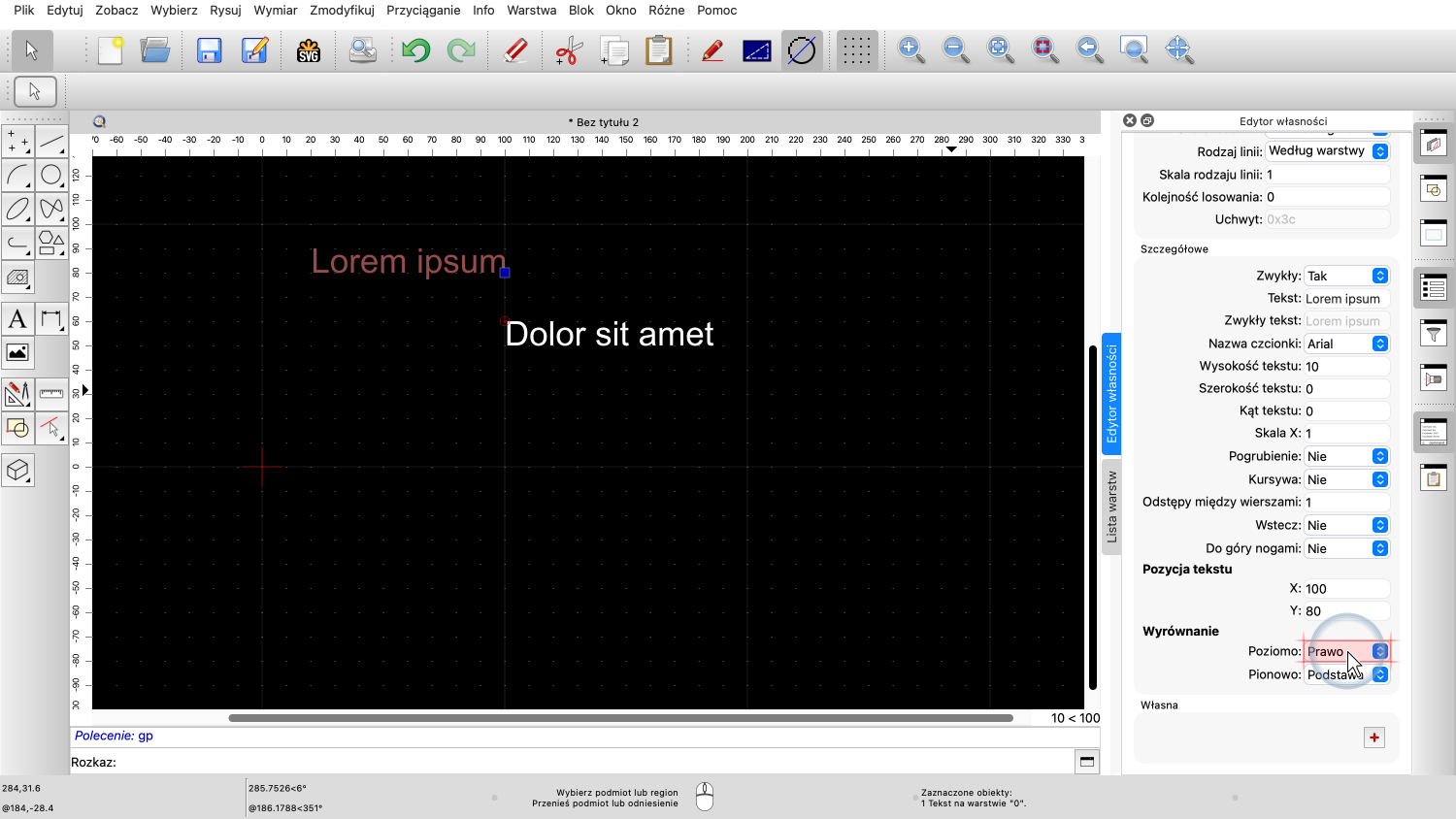

Wyrównanie poziome może być lewe, prawe lub wyśrodkowane.

Właściwość "Skala X" pozwala kompresować lub rozciągać tekst bez zmiany jego wysokości.

Wartość mniejsza niż 1 oznacza, że tekst jest kompresowany w poziomie.

Wartość większa niż 1 powoduje rozciągnięcie tekstu w poziomie.

Przy wartości 1 tekst jest wyświetlany w oryginalnej szerokości.
Dostosowanie skali X może być przydatne do dopasowania tekstu do określonego obszaru.

Aby utworzyć tekst wielowierszowy, używamy tego samego narzędzia tekstowego, co poprzednio.

Tym razem odznaczamy pole wyboru dla prostych tekstów.


Nadal możemy wybrać żądaną czcionkę i wysokość tekstu.

Po prawej stronie wpisujemy nasz tekst.
Ale teraz możemy również używać różnych czcionek, wysokości tekstu, kolorów i innych atrybutów dla dowolnej części naszego tekstu.

Możemy na przykład zmienić wysokość tekstu pojedynczego słowa.


Możemy również mieć wiele linii w naszym tekście.

Wśród właściwości tego tekstu możemy znaleźć właściwość szerokości tekstu.


Jeśli ta właściwość jest ustawiona na wartość inną niż zero, tekst jest automatycznie zawijany na podaną szerokość, jeśli to możliwe.
Jeśli spojrzymy na właściwość Text naszej jednostki tekstowej, zobaczymy, że edytor właściwości pokazuje różne kody z naszym tekstem.
Kody te instruują QCAD, jak renderować tekst, tutaj ze zmianą wysokości.


Aby edytować sformatowany tekst, zwykle wygodniej jest kliknąć go dwukrotnie, co spowoduje wyświetlenie okna dialogowego tekstu.

Ostatnią rzeczą, którą chcemy pokazać w tym samouczku, jest sposób rozbijania tekstu na jednostki geometryczne.


Najpierw ponownie tworzymy sformatowany tekst.

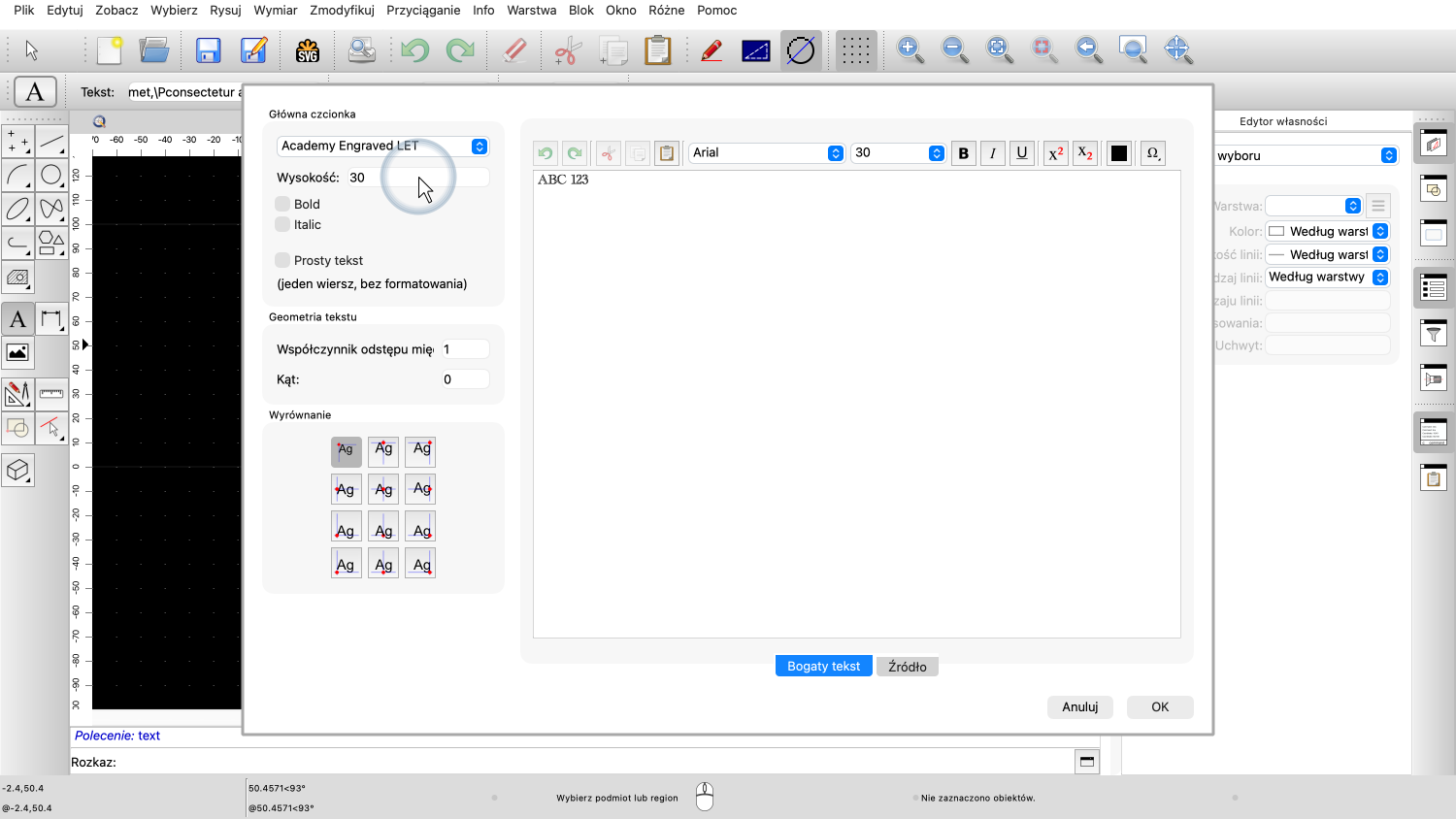
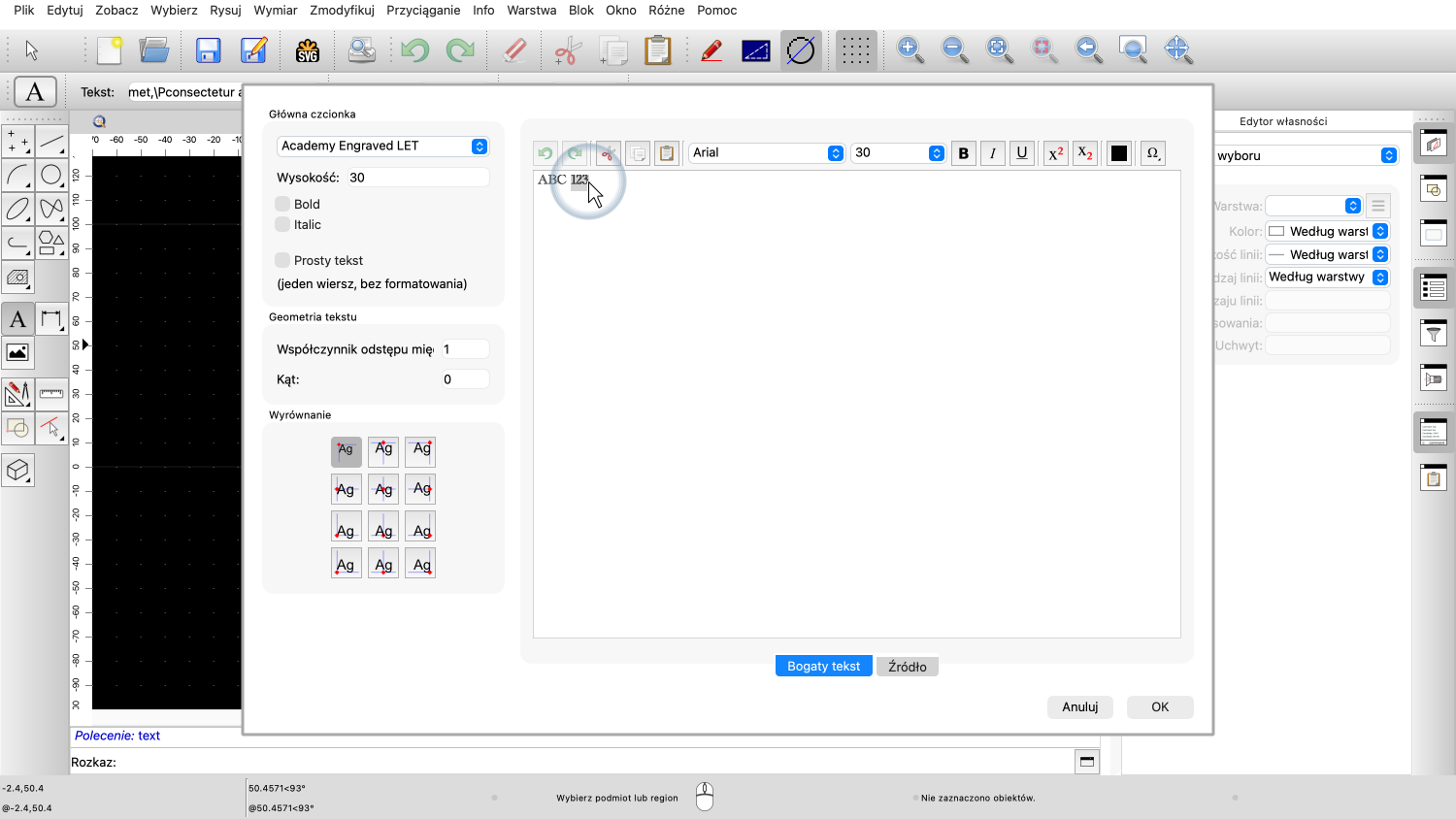
W tym przykładzie wybraliśmy bardziej dekoracyjną czcionkę.


Drugą część tekstu wyróżniamy kursywą.
Zaznaczamy tekst, aby go rozwinąć.


Aby rozbić tekst, uruchamiamy narzędzie eksplozji.

Na pierwszy rzut oka nic to nie zmienia.
Jednak po bliższym przyjrzeniu się widać, że istnieją teraz dwie oddzielne jednostki tekstowe.


Sformatowany tekst został podzielony na dwa proste teksty, każdy z jednolitym formatowaniem.
Aby jeszcze bardziej rozbić teksty, możemy ponownie rozbić te dwa teksty.

Powoduje to rozbicie tekstu na polilinie.


Eksplozja po raz trzeci rozbija te polilinie na pojedyncze jednostki linii i łuków.
Oryginalna jednostka tekstowa już nie istnieje.
Tekst został zastąpiony konturem jego zarysu w postaci linii i łuków.
Rozwijanie tekstu może być przydatne do edycji geometrii tekstu dekoracyjnego, na przykład w celu utworzenia logo na podstawie tekstu.
Powinieneś teraz wiedzieć, jak tworzyć, formatować i eksplodować encje tekstowe w QCAD.
Pamiętaj, aby przećwiczyć to z własną instalacją.
Dziękujemy za obejrzenie tego samouczka QCAD.