
Transkrypcja wideo
W tym samouczku QCAD demonstrujemy narzędzie przesunięcia QCAD.
Przykładowy rysunek: offset.dxf
Dowiemy się, jak przesunąć pojedyncze elementy, takie jak linie, łuki, okręgi, elipsy lub splajny.

Omówimy również sposób przesunięcia całych konturów i wielu wybranych konturów.
Aby rozpocząć, musimy uzyskać dostęp do narzędzia offsetowego.

Znajdziemy go na pasku narzędzi CAD pod narzędziami modyfikacji.

Możemy również szybko uzyskać dostęp do narzędzia przesunięcia za pomocą skrótów "O" i "F".

Możemy wprowadzić żądaną odległość przesunięcia na pasku narzędzi opcji u góry.

W tym przykładzie odległość wynosi 0,5.

Jeśli teraz przesuniemy kursor myszy w pobliże encji, zobaczymy, że przesunięta encja jest wyświetlana jako podgląd.

Jeśli nieznacznie przesuniemy kursor myszy na drugą stronę jednostki, przesunięcie zostanie wyświetlone po drugiej stronie.
Należy pamiętać, że jednostka przesunięcia zostanie utworzona na bieżącej warstwie.

Podgląd jest tutaj wyświetlany w kolorze czerwonym, ponieważ bieżąca warstwa ma kolor czerwony.

Klikamy stronę, po której chcemy utworzyć przesunięcie, aby narysować linię przesunięcia.
Ten sam proces można zastosować do łuków, okręgów, elips i splajnów.

Wystarczy kliknąć łuk, okrąg, elipsę lub splajn, upewniając się, że kursor myszy znajduje się po wybranej stronie obiektu.

Należy pamiętać, że z matematycznego punktu widzenia krzywa przesunięcia elipsy nie jest inną elipsą, ale innym rodzajem krzywej.
QCAD tworzy splajn dla tej krzywej przesunięcia.

Przesunięcie splajnu jest tworzone jako polilinia ze stycznie połączonymi segmentami łuku.

Aby utworzyć wiele przesunięć jednocześnie, możemy wprowadzić liczbę przesunięć na pasku narzędzi opcji.

Wprowadzamy 3, aby utworzyć trzy przesunięcia jednocześnie.
QCAD oferuje drugie narzędzie offsetowe do rysowania przesunięcia przez dany punkt.

To narzędzie przesunięcia nie wymaga odległości, ale pozwala nam umieścić przesunięcie za pomocą myszy.
Najpierw klikamy jednostkę, którą chcemy przesunąć.

W przypadku tego narzędzia nie ma znaczenia, po której stronie jednostki znajduje się kursor myszy podczas klikania jednostki.


Jeśli teraz przesuniemy mysz, podgląd pokaże, że krzywa przesunięcia zostanie utworzona w wybranej pozycji.

Dzięki temu możemy utworzyć przesunięcie, które przechodzi przez dany punkt.

Innym częstym zastosowaniem narzędzia przesunięcia jest przesunięcie całych konturów.
Przykładowy rysunek: offset_contour.dxf
Kontur może być polilinią lub dowolnym zestawem połączonych jednostek.


Ten rysunek zawiera tekst, który został podzielony na polilinie.


Obramowanie nie jest polilinią, ale składa się z czterech oddzielnych linii i łuków.

Aby przesunąć kontur, ponownie używamy pierwszego narzędzia przesunięcia.


Jeśli klikniemy polilinię lub łańcuch połączonych jednostek, QCAD automatycznie przesunie cały kontur.

Działa to dla polilinii, ale także dla dowolnego kształtu złożonego z połączonych linii, łuków, splajnów lub łuków eliptycznych.

Jeśli chcemy przesunąć tylko jedną jednostkę lub pojedynczy segment polilinii, możemy przełączyć się na tryb segmentu polilinii.


W tym trybie przesunięta zostanie tylko kliknięta jednostka lub segment polilinii.
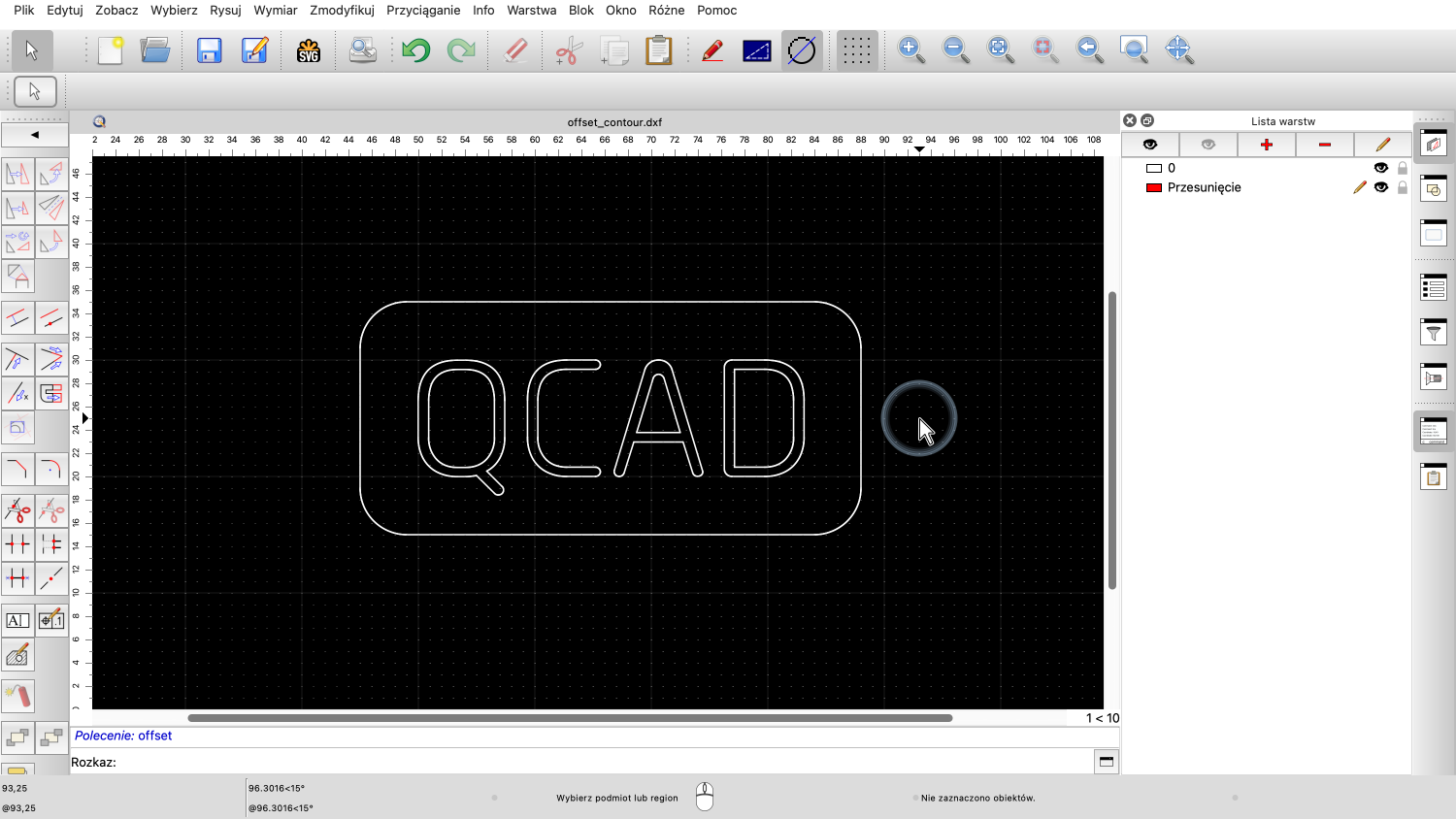
Bardziej zaawansowanym zastosowaniem narzędzia przesunięcia jest przesunięcie wielu konturów jednocześnie.
Przykładowy rysunek: offset_contour.dxf

Najpierw ponownie uruchamiamy narzędzie offsetowe i sprawdzamy żądaną odległość i liczbę.

Przełączamy się również z powrotem do trybu polilinii.


Jeśli po prostu klikniemy kontury jeden po drugim, otrzymamy nakładające się przesunięcia.


Teraz możemy ręcznie przyciąć te nakładające się sekcje.
Ale QCAD może to zrobić automatycznie.
Aby to zrobić, najpierw wybieramy wszystkie kontury, które chcemy połączyć dla naszego przesunięcia.
Należy pamiętać, że kontury, które wybieramy dla tej techniki, muszą być poliliniami.
Tylko kontur, który klikamy myszą, może składać się z luźno połączonych jednostek.
W razie wątpliwości należy upewnić się, że wszystkie kontury są zamkniętymi poliliniami.

W tym przykładzie wybieramy cztery litery, z których wszystkie składają się z polilinii.

Teraz ponownie uruchamiamy narzędzie przesunięcia i klikamy w pobliżu jednego z wybranych konturów, aby zdefiniować stronę przesunięcia.

Ponieważ używamy tylko polilinii, nie ma znaczenia, który z konturów klikniemy.

QCAD automatycznie tworzy połączone przesunięcie dla wszystkich wybranych polilinii.

Należy zauważyć, że wykrywane są również kontury wysp, które są przesunięte w przeciwnym kierunku.

Jeśli połączymy tę technikę z wieloma przesunięciami, możemy całkowicie wypełnić przestrzeń między konturami przesuniętymi poliliniami.
Przykładowy rysunek: offset_contour.dxf

W tym przykładzie zaznaczamy wszystko, łącznie z obramowaniem.

W tym przykładzie wybieramy mniejszą odległość.

W przypadku liczby wprowadzamy liczbę, która jest wystarczająco duża, aby pokryć całą przestrzeń.
QCAD automatycznie przestanie tworzyć przesunięcia, gdy nie będzie już więcej możliwych przesunięć.


W tym przykładzie musimy kliknąć obramowanie, ponieważ ten kontur nie jest polilinią.
Powinieneś teraz wiedzieć, jak przesunąć jednostki i kontury.
Powinieneś także zrozumieć rolę zaznaczenia podczas przesuwania wielu konturów.
Pamiętaj, aby przećwiczyć to z własną instalacją.
Dziękujemy za obejrzenie tego samouczka QCAD.